Introductie
In de digitale werkplek van vandaag bespaart het automatiseren van documentworkflows waardevolle tijd en zorgt het voor consistentie binnen uw organisatie. Of u nu arbeidscertificaten, contracten, facturen, of andere zakelijke documenten genereert, het automatisch opslaan ervan in cloudopslag elimineert handmatig bestandsbeheer en creëert een betrouwbaar back-upsysteem.
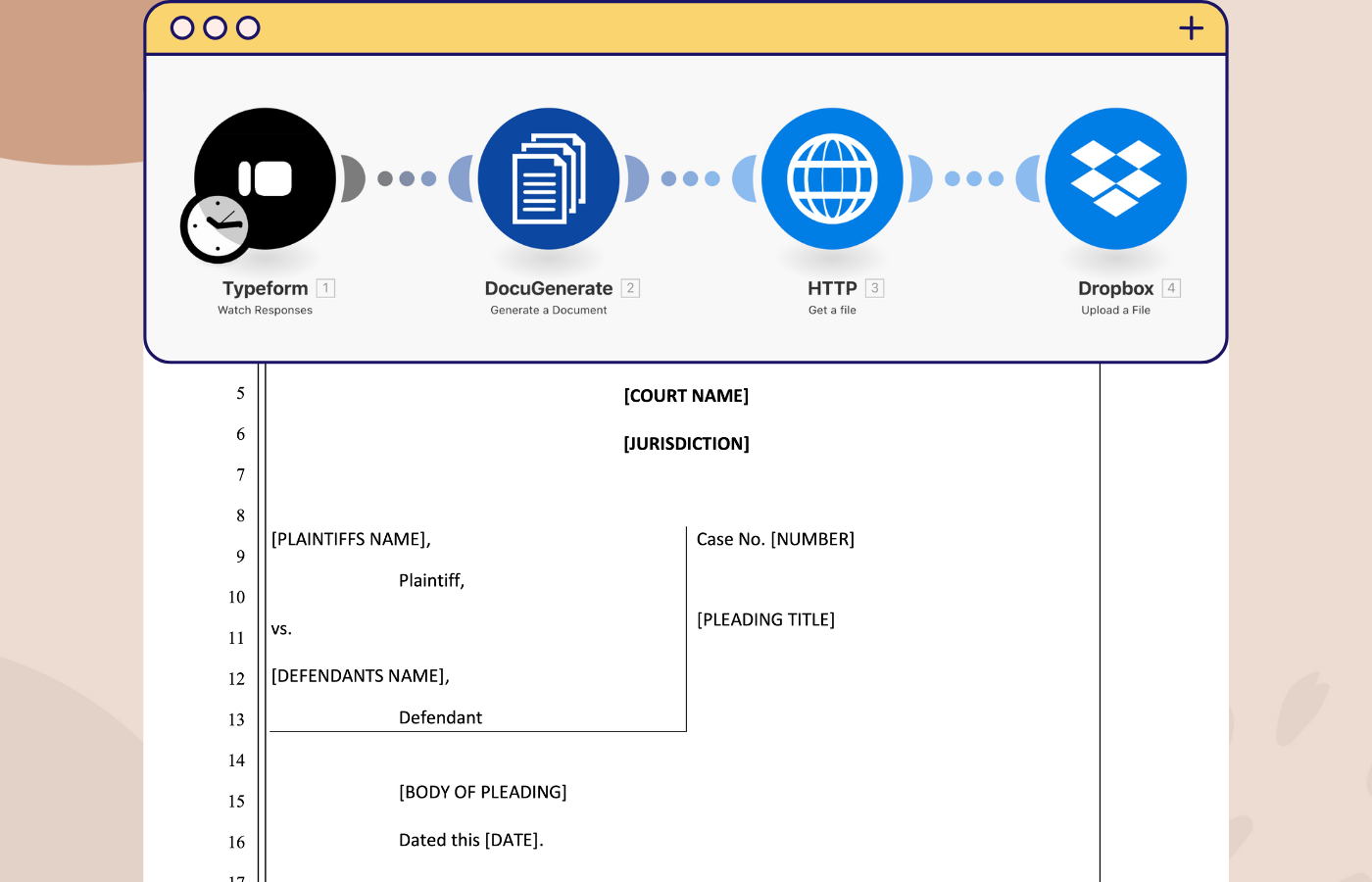
Deze tutorial laat zien hoe u een krachtige automatisering bouwt die arbeidscertificaten genereert met DocuGenerate en deze automatisch opslaat in Dropbox via Zapier. Door deze drie tools te verbinden, creëert u een naadloze workflow die data omzet in professionele documenten en deze opslaat in georganiseerde cloudmappen.
Zapier fungeert als de automatiseringsbrug, die verschillende apps verbindt zonder dat er codeerkennis nodig is. DocuGenerate verzorgt de documentgeneratie op basis van uw sjablonen en data, terwijl Dropbox veilige cloudopslag biedt met eenvoudige mogelijkheden om te delen.
Uw Gegevensbron Instellen met Zapier Tables
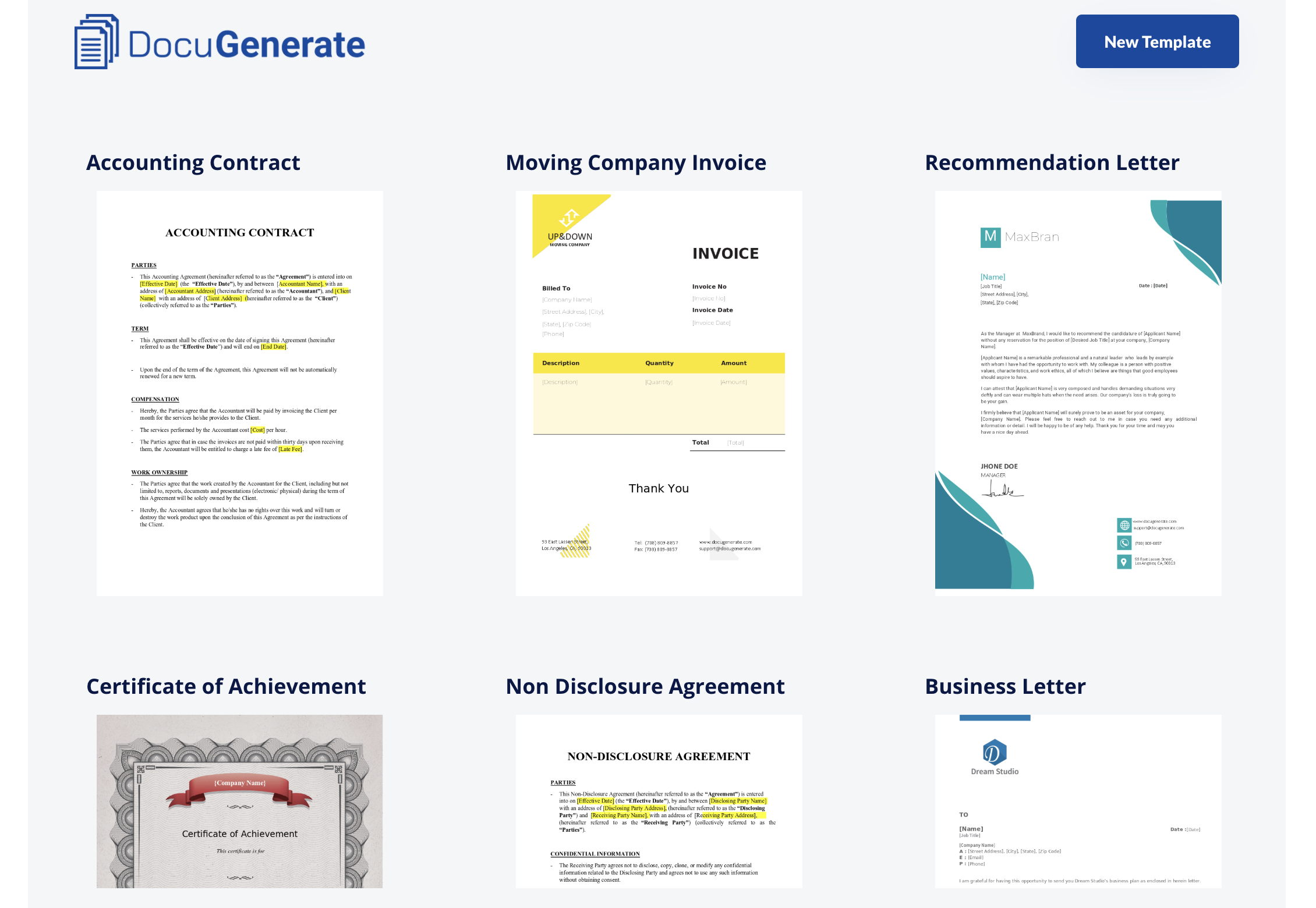
Voor deze tutorial gebruiken we het sjabloon Certificate of Employment uit de Sjabloonbibliotheek van DocuGenerate. Dit sjabloon bevat zowel een Word-documentsjabloon als voorbeelddata die we importeren in Zapier Tables voor eenvoudige automatisering.
We beginnen met het maken van een datatabel in Zapier die de werknemersinformatie bevat die nodig is voor het genereren van certificaten. Zapier Tables biedt een handige manier om gestructureerde data op te slaan en te beheren, die automatiseringen kan activeren wanneer records worden toegevoegd of bijgewerkt.
Navigeer eerst naar Zapier Tables en maak een nieuwe tabel aan. We importeren onze voorbeelddata vanuit een CSV-bestand met de volgende kolommen:
- Company Name: De organisatie die het certificaat uitgeeft
- First Name: Voornaam van de werknemer
- Last Name: Achternaam van de werknemer
- Job Title: Functie van de werknemer
- Start Date: Startdatum van het dienstverband
- End Date: Einddatum van het dienstverband (indien van toepassing)
- Certificate Date: Datum waarop het certificaat wordt uitgegeven
Om de data te importeren, klikt u op Import data en selecteert u Start with data from a CSV file or another platform. Upload het CSV-bestand met uw werknemersdata, en Zapier maakt automatisch de tabelstructuur aan en vult deze met uw records.
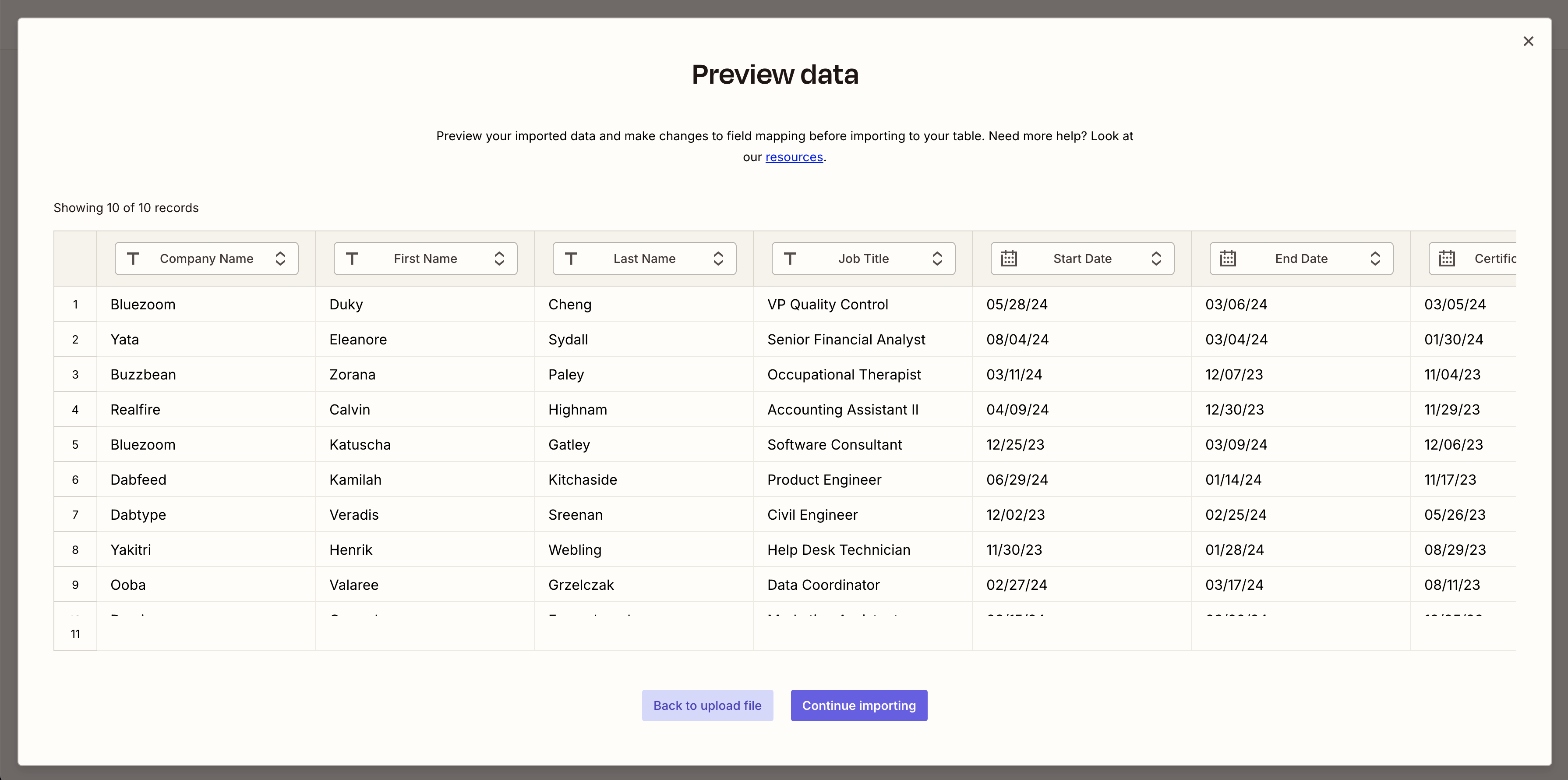
Na het importeren zou uw tabel 10 voorbeeldrecords met werknemersinformatie moeten bevatten. Geef uw tabel een beschrijvende naam, zoals “Certificate of Employment”, zodat u deze gemakkelijk kunt herkennen in uw Zaps.
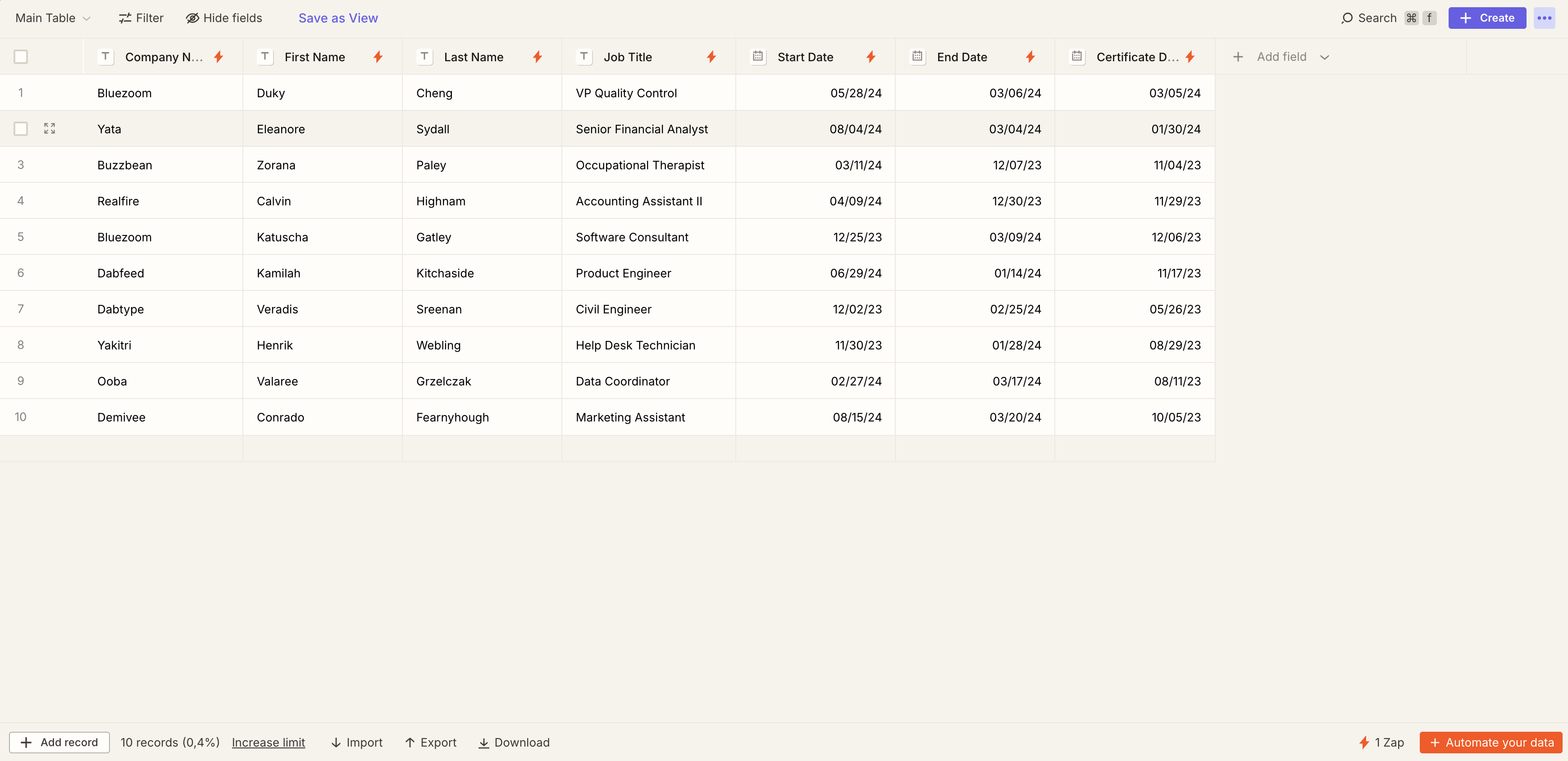
Deze tabel dient als trigger voor onze automatisering — telkens wanneer een nieuw record wordt toegevoegd of een bestaand record wordt bijgewerkt, genereert onze Zap automatisch een certificaat en slaat het op in Dropbox.
Het Sjabloon Maken in DocuGenerate
Voordat we de Zapier-automatisering instellen, moeten we ons documentsjabloon voorbereiden in DocuGenerate. Log in op uw DocuGenerate-account en maak een nieuw sjabloon met het Word-document Certificate of Employment.
Het sjabloon bevat merge-tags die overeenkomen met de kolomnamen in onze Zapier Table. Deze worden automatisch gedetecteerd door DocuGenerate, waardoor het eenvoudig wordt om de data te koppelen tijdens de documentgeneratie.
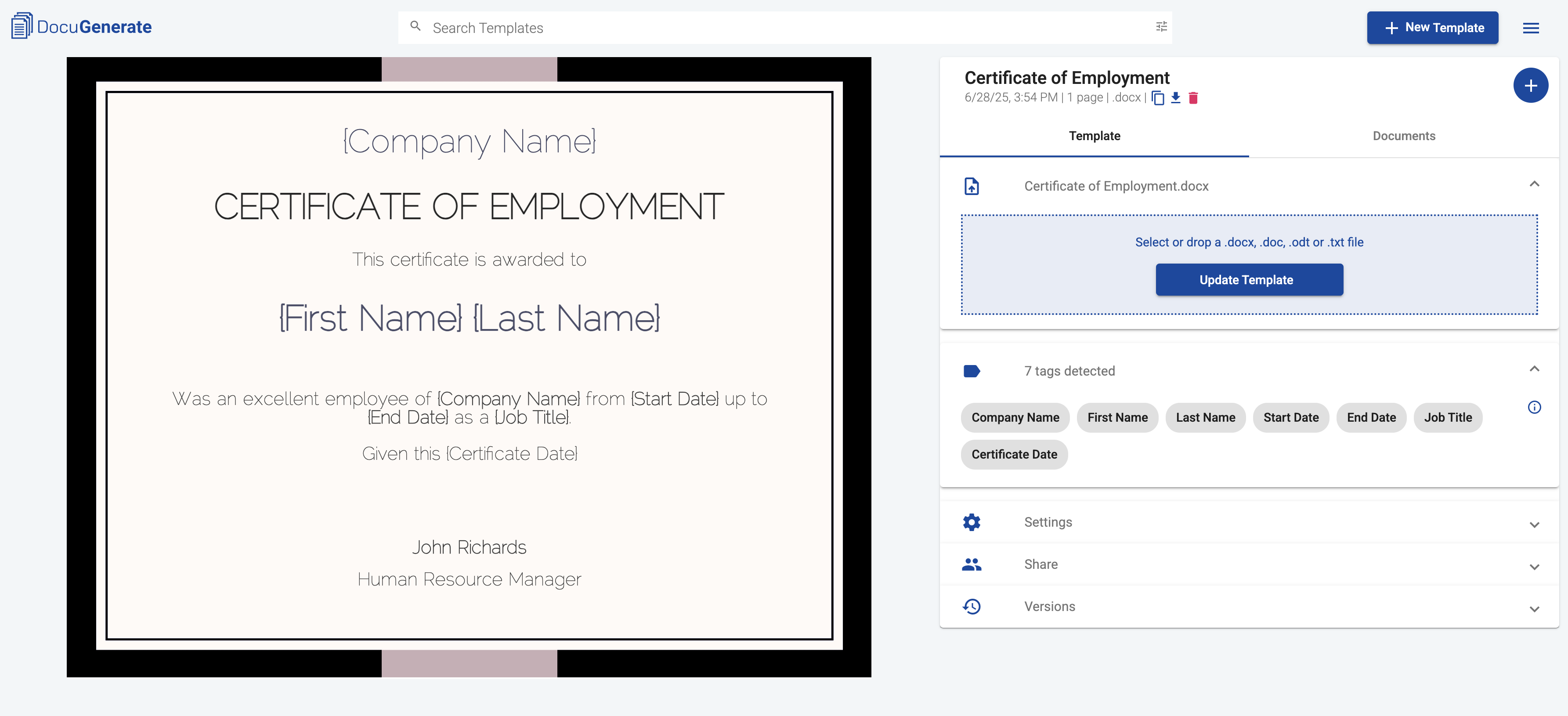
De merge-tags in het sjabloon omvatten [Company Name], [First Name], [Last Name], [Start Date], [End Date], [Job Title] en [Certificate Date]. Deze tags worden vervangen door daadwerkelijke werknemersdata wanneer het document wordt gegenereerd via onze Zapier-automatisering.
De Zapier Tables-Trigger Instellen
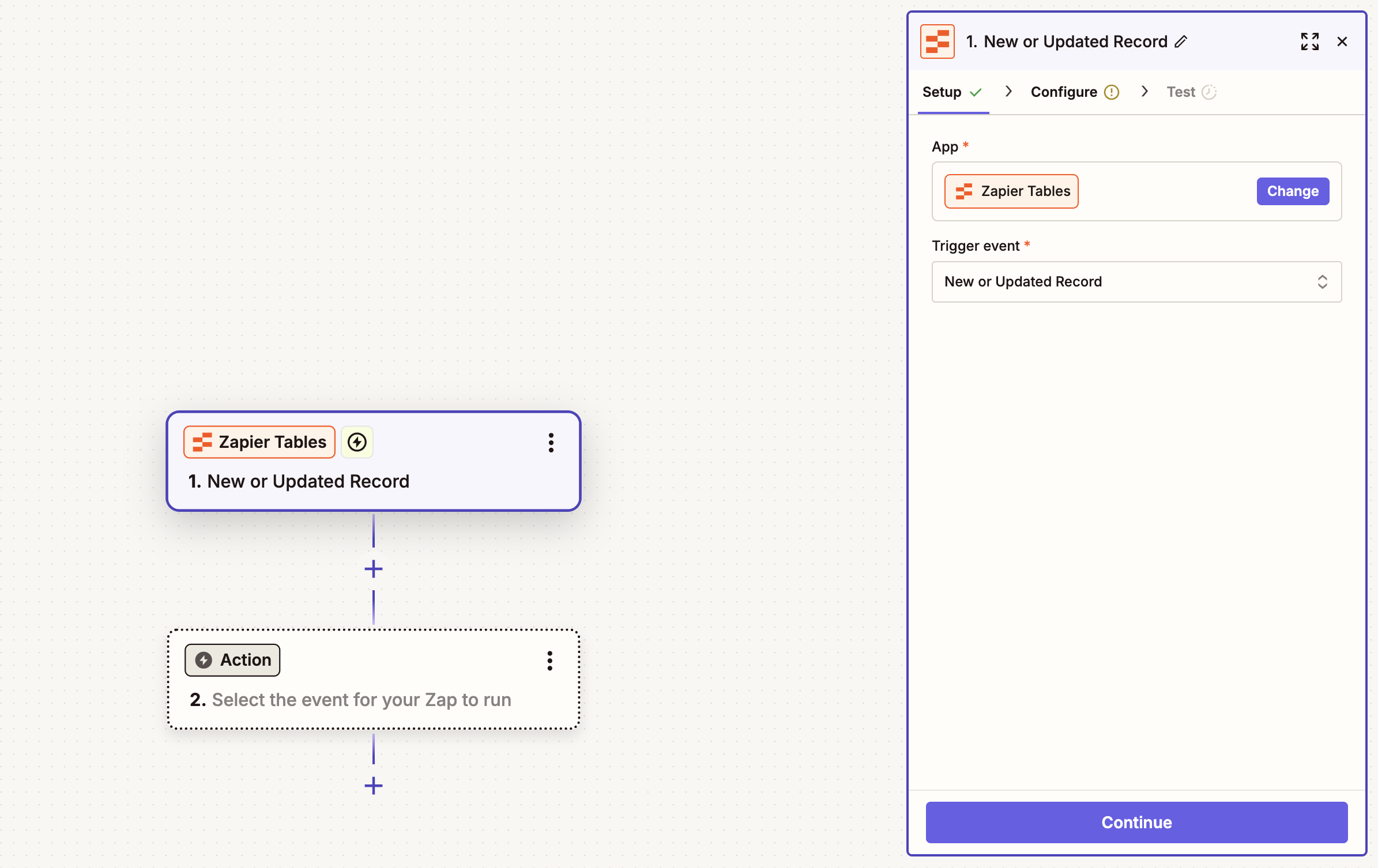
Nu maken we onze Zap om het volledige proces te automatiseren. Begin met het maken van een nieuwe Zap in Zapier en selecteer Zapier Tables als trigger-app. Kies de trigger New or Updated Record. Dit zorgt ervoor dat onze automatisering wordt uitgevoerd telkens wanneer werknemersdata wordt toegevoegd of gewijzigd in onze tabel.
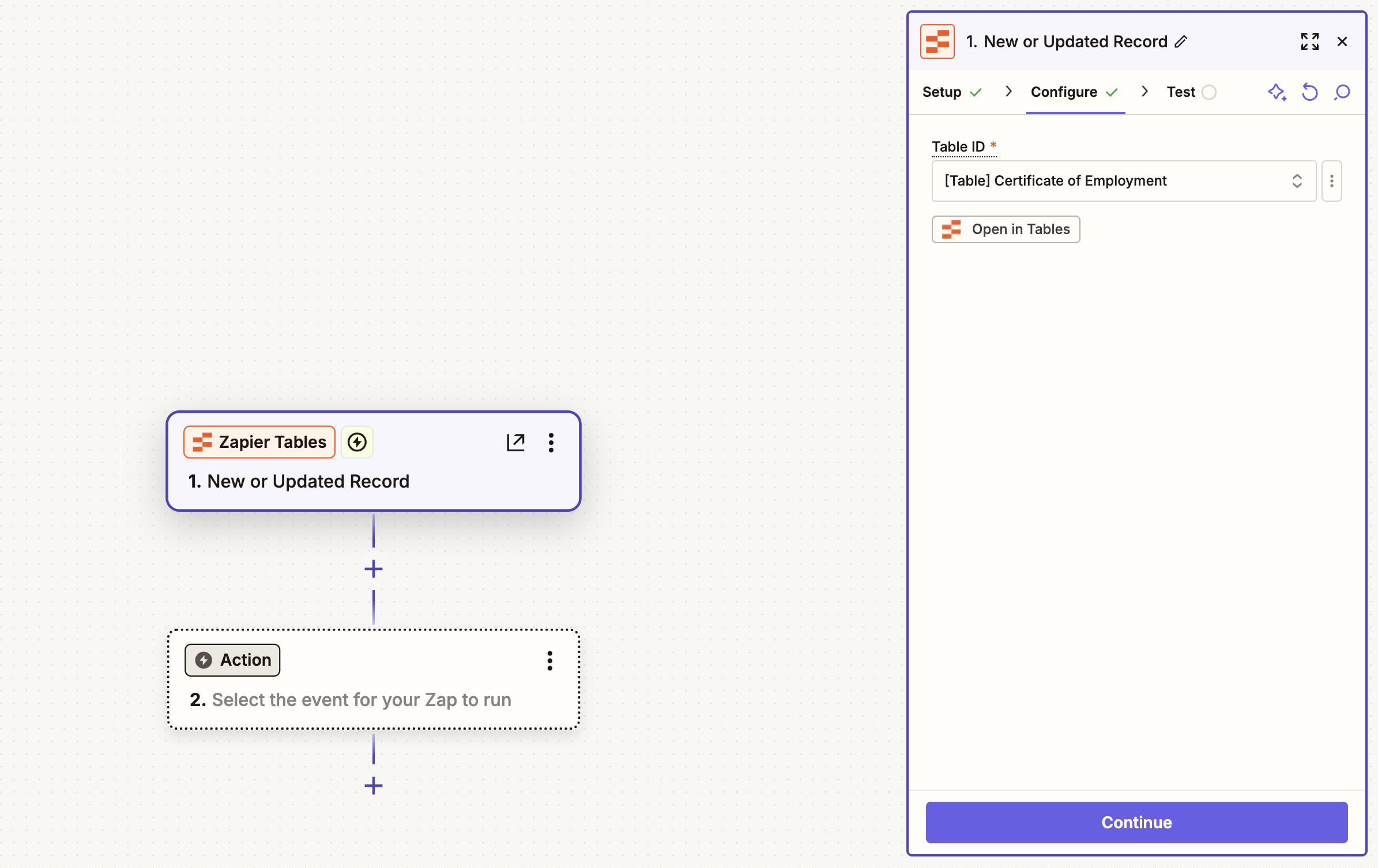
Verbind in de triggerconfiguratie uw Zapier Tables-account als u dat nog niet heeft gedaan, en selecteer vervolgens de tabel Certificate of Employment die we eerder hebben gemaakt.
Test de trigger om te controleren of deze correct werkt. Zapier toont u de meest recente records uit uw tabel, zodat u er een kunt selecteren om de volgende stappen in uw Zap te testen.
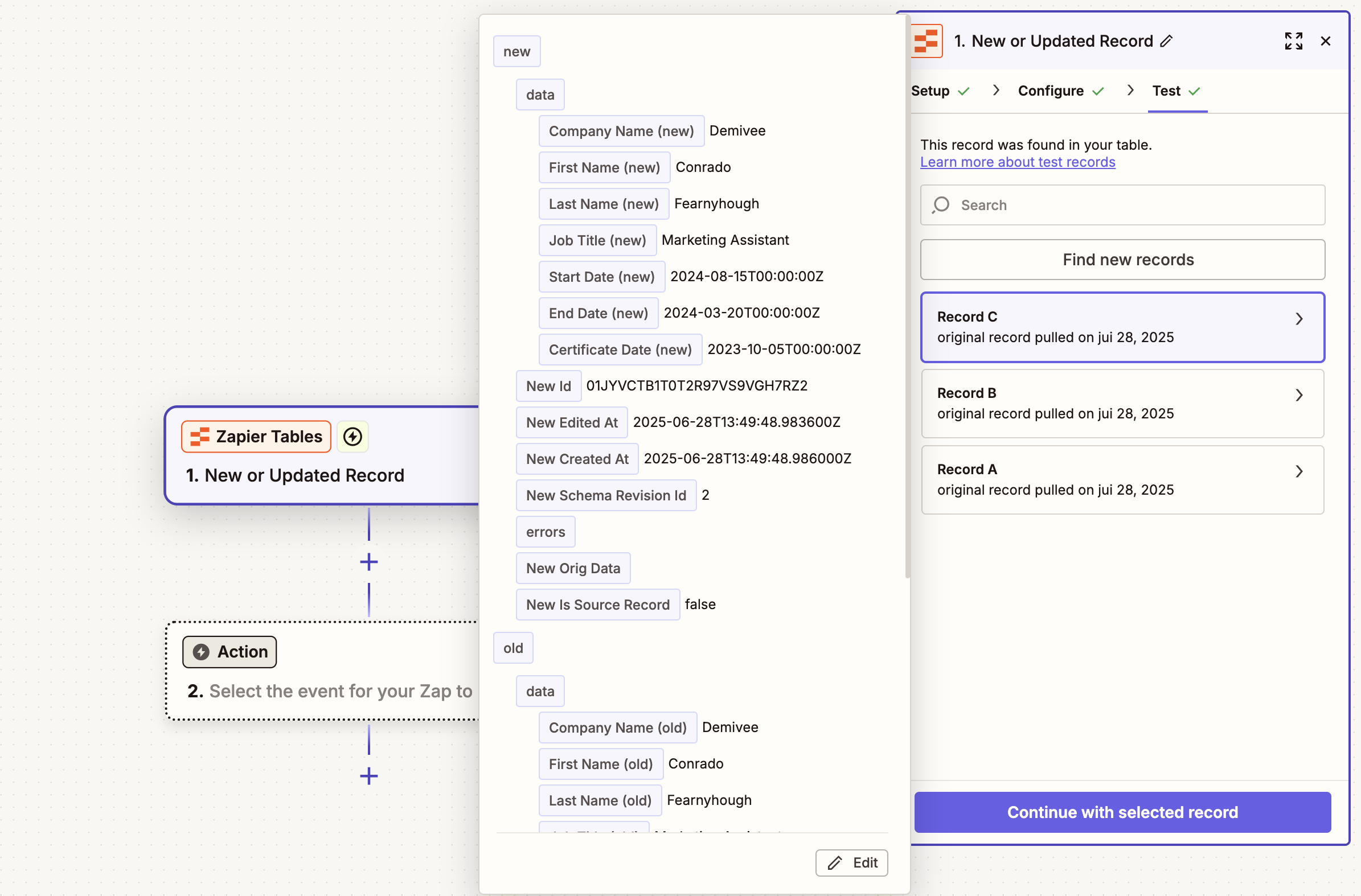
Selecteer een van de werknemersrecords en ga verder. Dit testrecord wordt gebruikt om een voorbeeld te tonen van de datakoppeling in de volgende stappen van onze automatisering.
Vervolgens voegen we DocuGenerate toe aan onze Zap om de documentgeneratie te verzorgen. Zoek naar de DocuGenerate-app en voeg de action Generate Document toe.
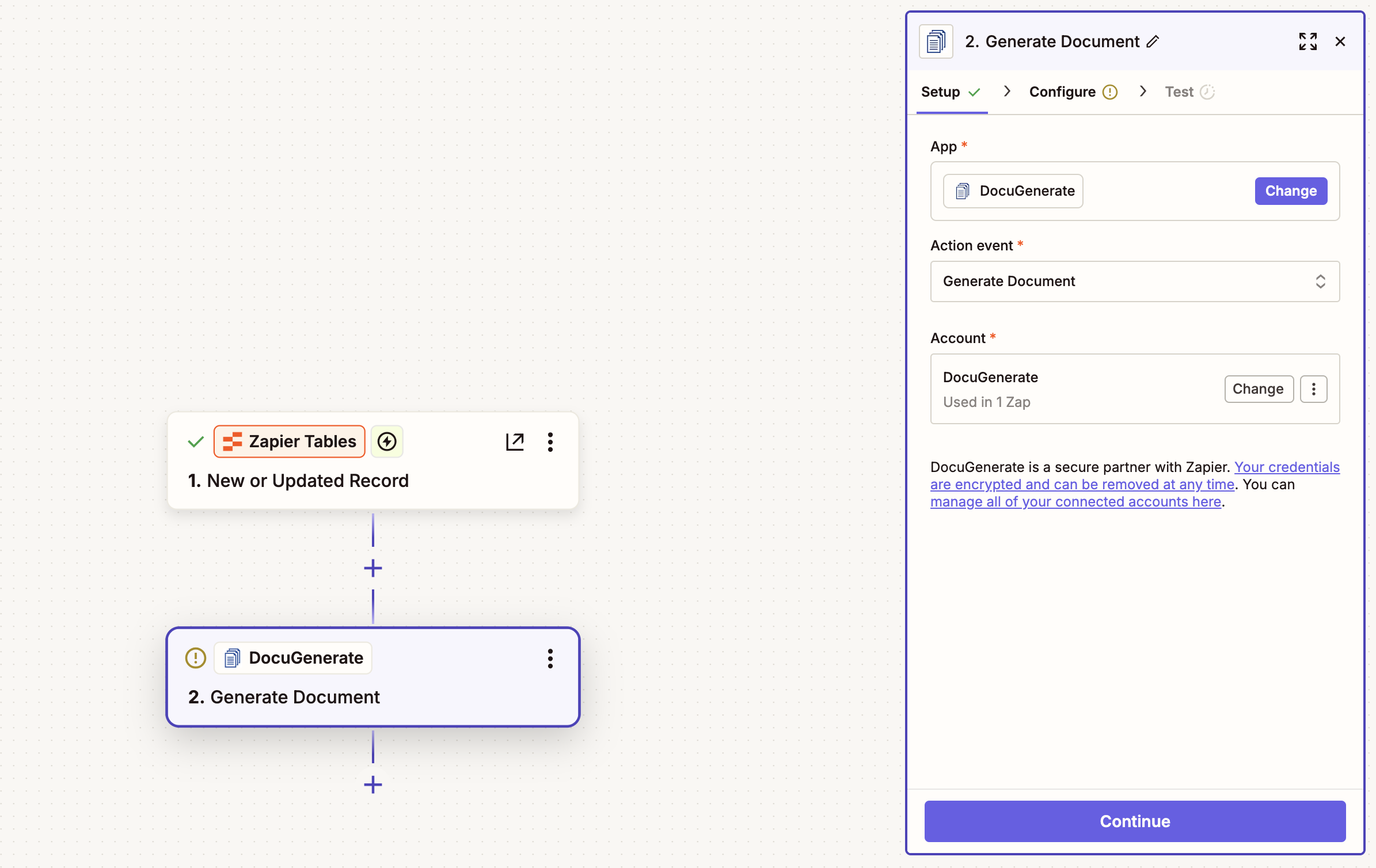
Als dit de eerste keer is dat u DocuGenerate verbindt met Zapier, moet u authenticeren met uw DocuGenerate API-sleutel. U vindt uw API-sleutel in uw accountinstellingen van DocuGenerate.
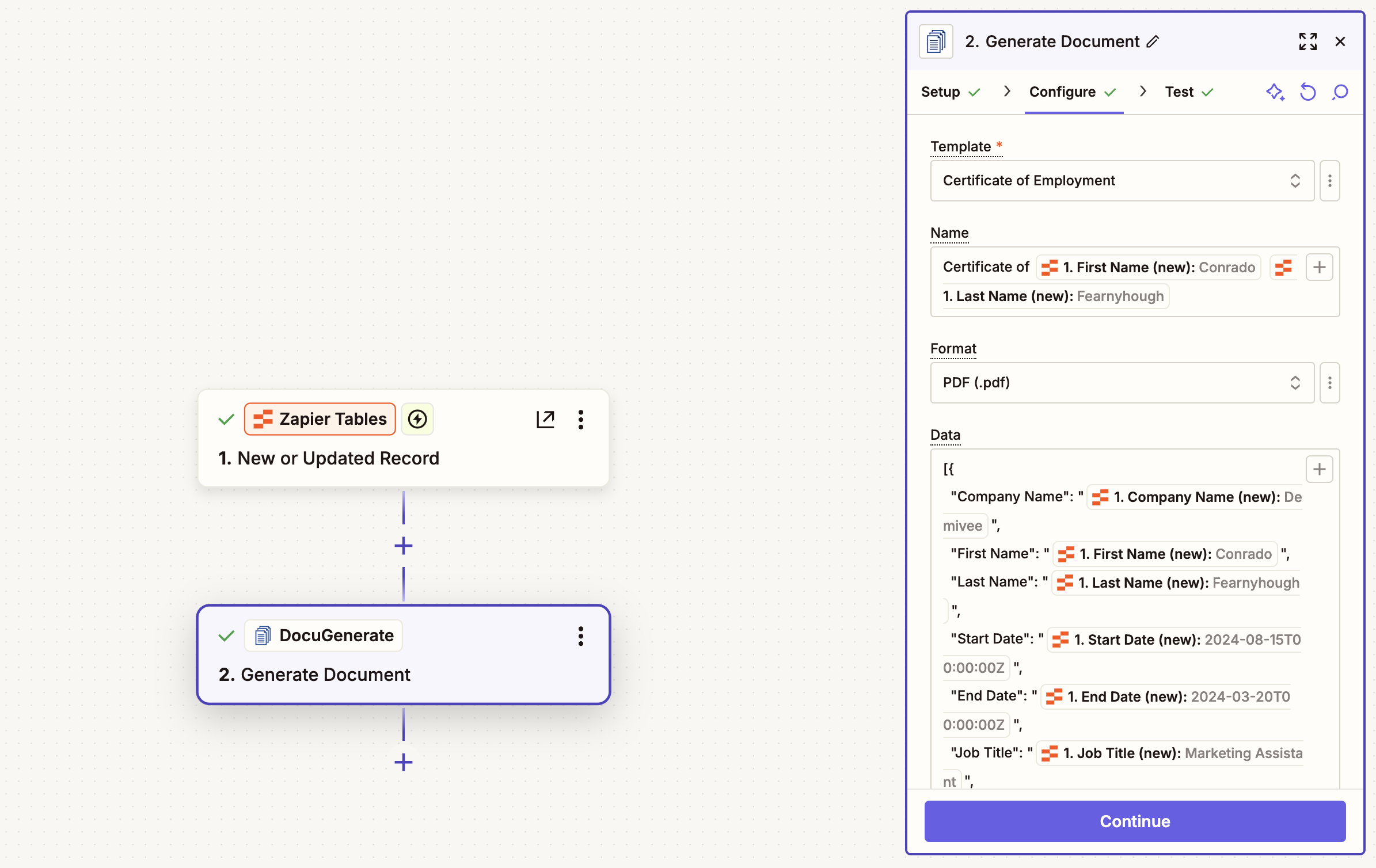
Selecteer in de actionconfiguratie het sjabloon Certificate of Employment in de vervolgkeuzelijst. Voor de documentnaam gebruiken we dynamische waarden uit onze Zapier Table: Certificate of [First Name] [Last Name]. Op deze manier wordt de naam van het gegenereerde document gepersonaliseerd met de naam van de persoon. Stel het exportformaat in op PDF om ervoor te zorgen dat de certificaten worden gegenereerd in een professioneel, afdrukklaar formaat.
Het belangrijkste onderdeel is het koppelen van de data uit uw Zapier Table aan de merge-tags van het sjabloon. Zorg ervoor dat u in het veld Data voor elke sleutel de daadwerkelijke veldwaarden uit de vorige stap selecteert. De dynamische veldinvoeging vult deze waarden automatisch in wanneer de Zap wordt uitgevoerd.
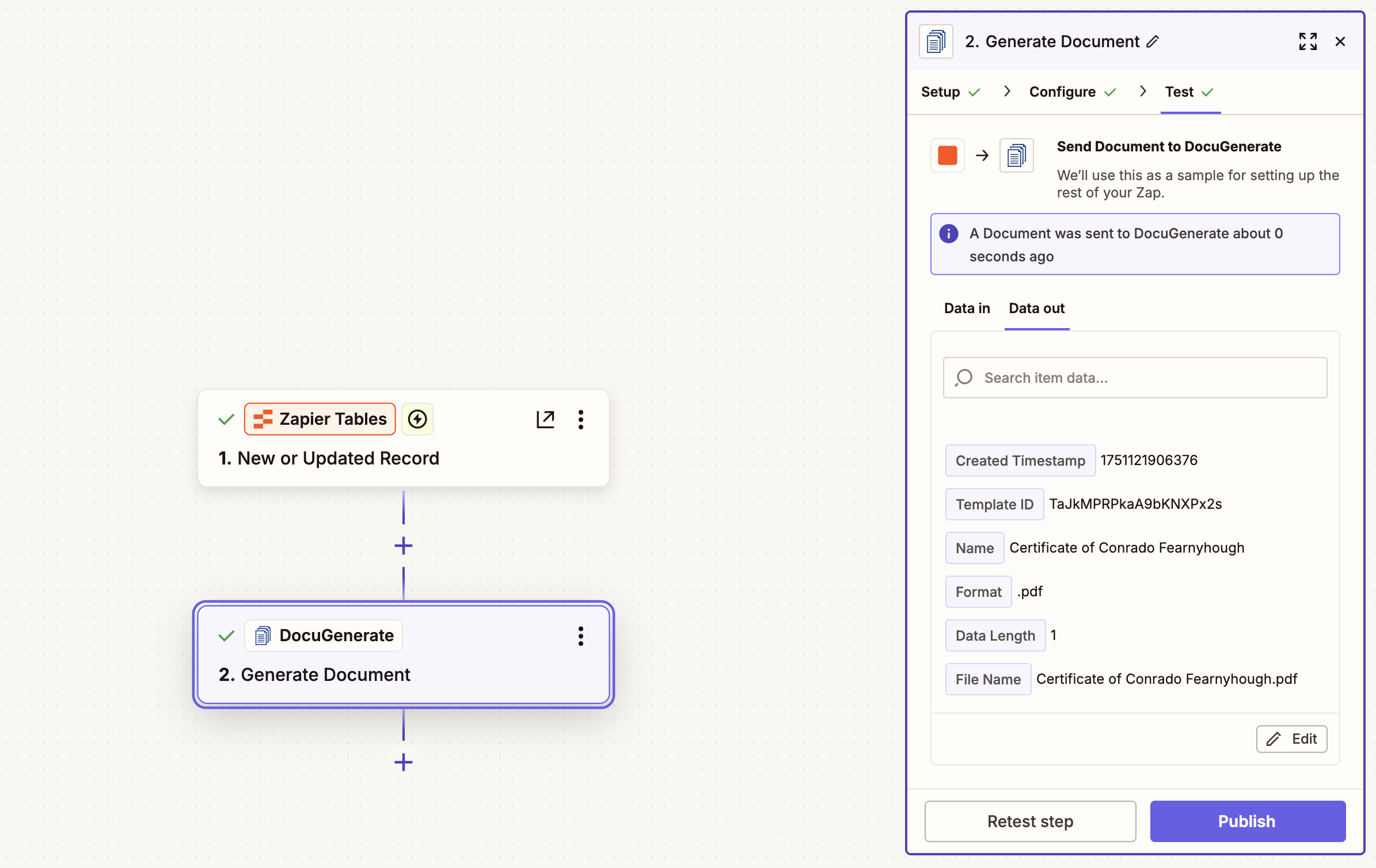
Test deze stap om te controleren of de documentgeneratie correct werkt. Bij succes ziet u een JSON-antwoord van DocuGenerate met de documentdetails, zoals de document-ID, naam, formaat, en Document URL, die verwijst naar het gegenereerde PDF-bestand dat we in de volgende stap gebruiken. U zult zien dat de documentnaam en bestandsnaam zoals bedoeld zijn gepersonaliseerd met de waarden van het geselecteerde record.
De Dropbox Upload-Action Toevoegen
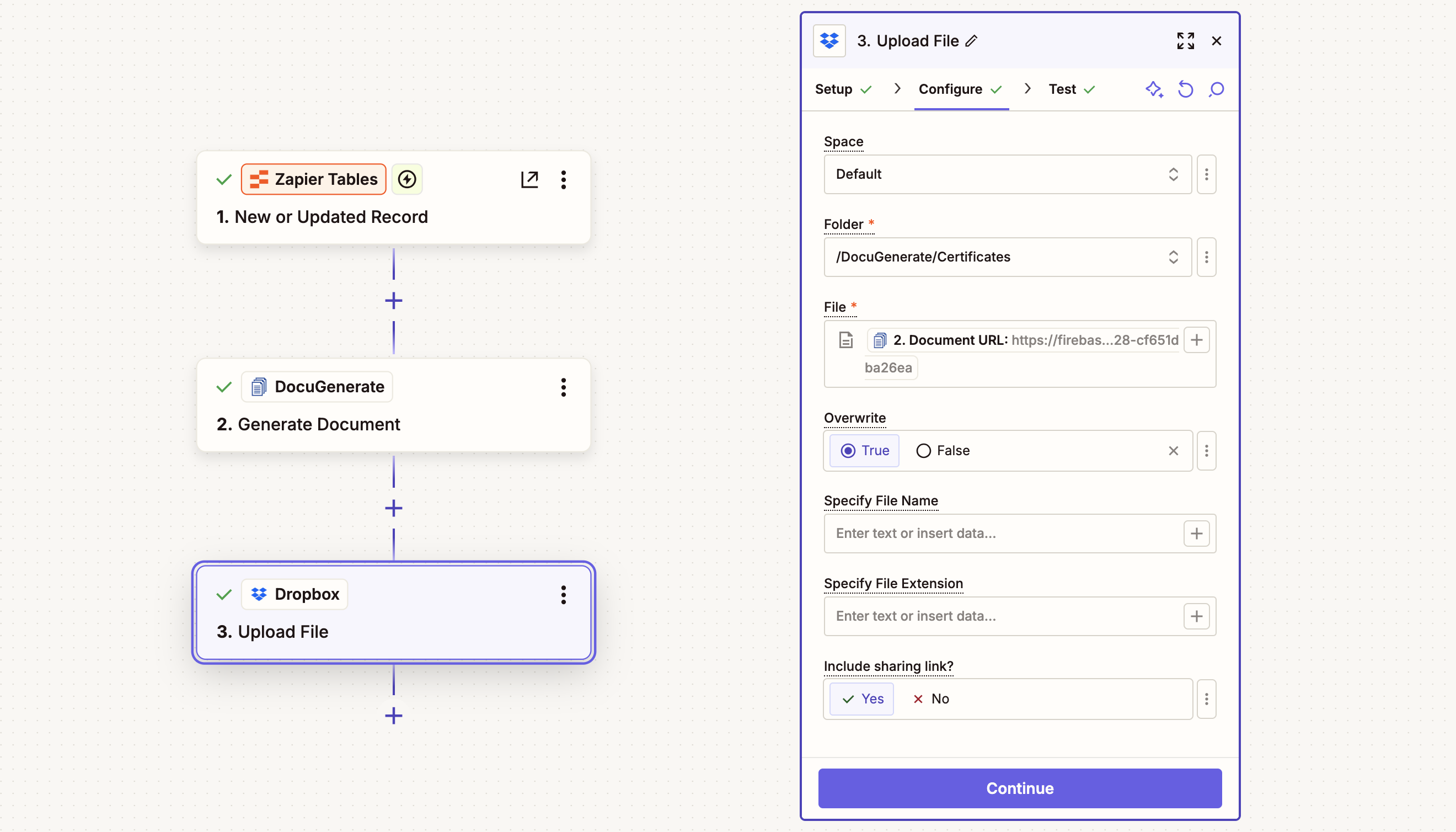
De laatste stap in onze automatisering is het opslaan van het gegenereerde certificaat in Dropbox. Voeg de Dropbox-app toe aan uw Zap en selecteer de action Upload File. Verbind uw Dropbox-account met Zapier als u dat nog niet heeft gedaan. Hiermee kan Zapier bestanden uploaden naar uw Dropbox-opslag.
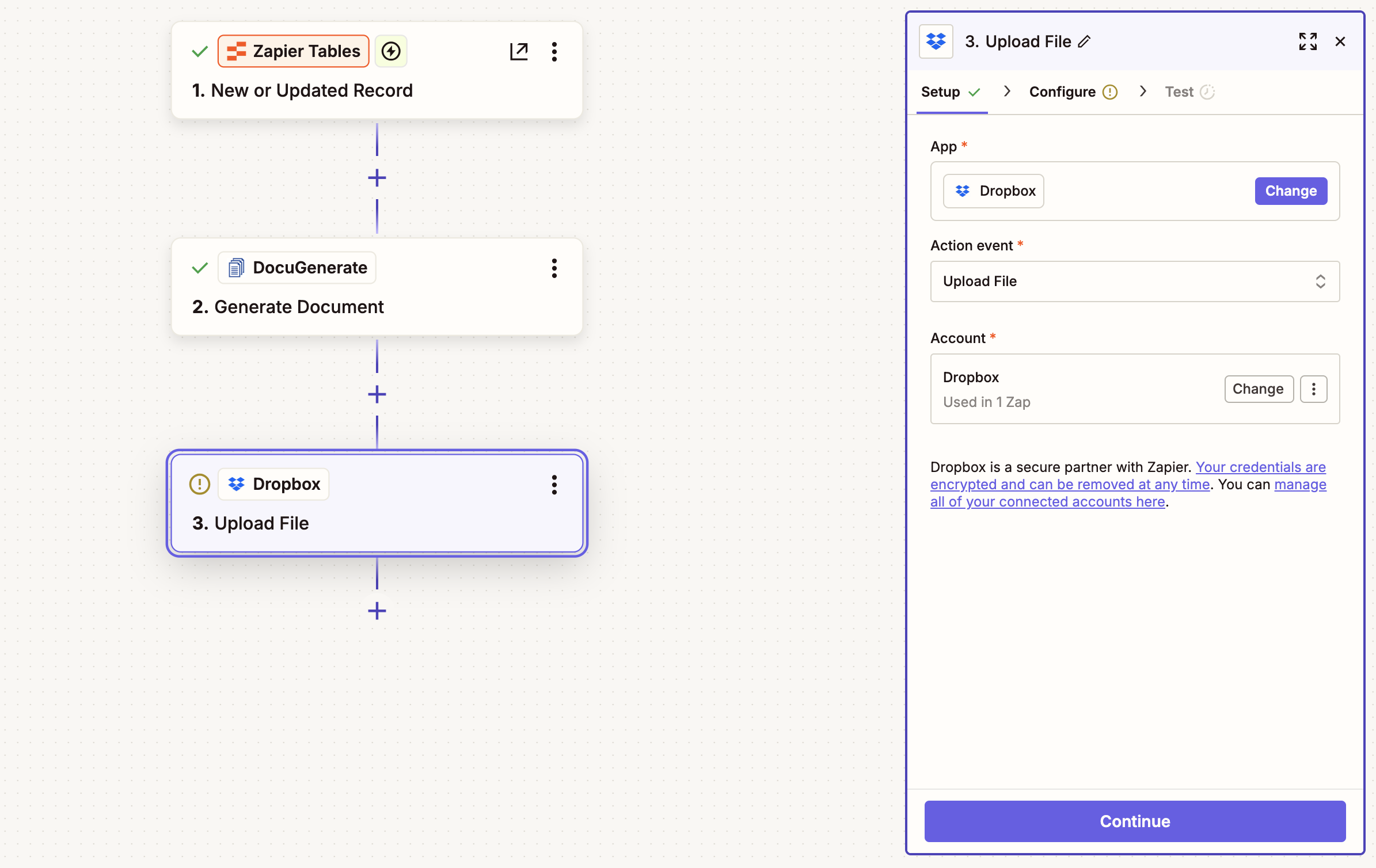
In de actionconfiguratie moet u twee belangrijke parameters opgeven:
-
Folder: Kies waar u de certificaten wilt opslaan in uw Dropbox. Voor deze tutorial gebruiken we het statische pad /DocuGenerate/Certificates. Dit creëert een georganiseerde mapstructuur voor eenvoudig documentbeheer. U kunt ook dynamische mapnamen gebruiken op basis van data uit uw tabel, zoals organiseren op bedrijfsnaam of datum.
-
File: Hier geeft u het te uploaden bestand op. Selecteer de Document URL uit de DocuGenerate-stap. Hiermee wordt Dropbox verteld het bestand te downloaden vanuit de opslag van DocuGenerate en op te slaan in uw opgegeven map.
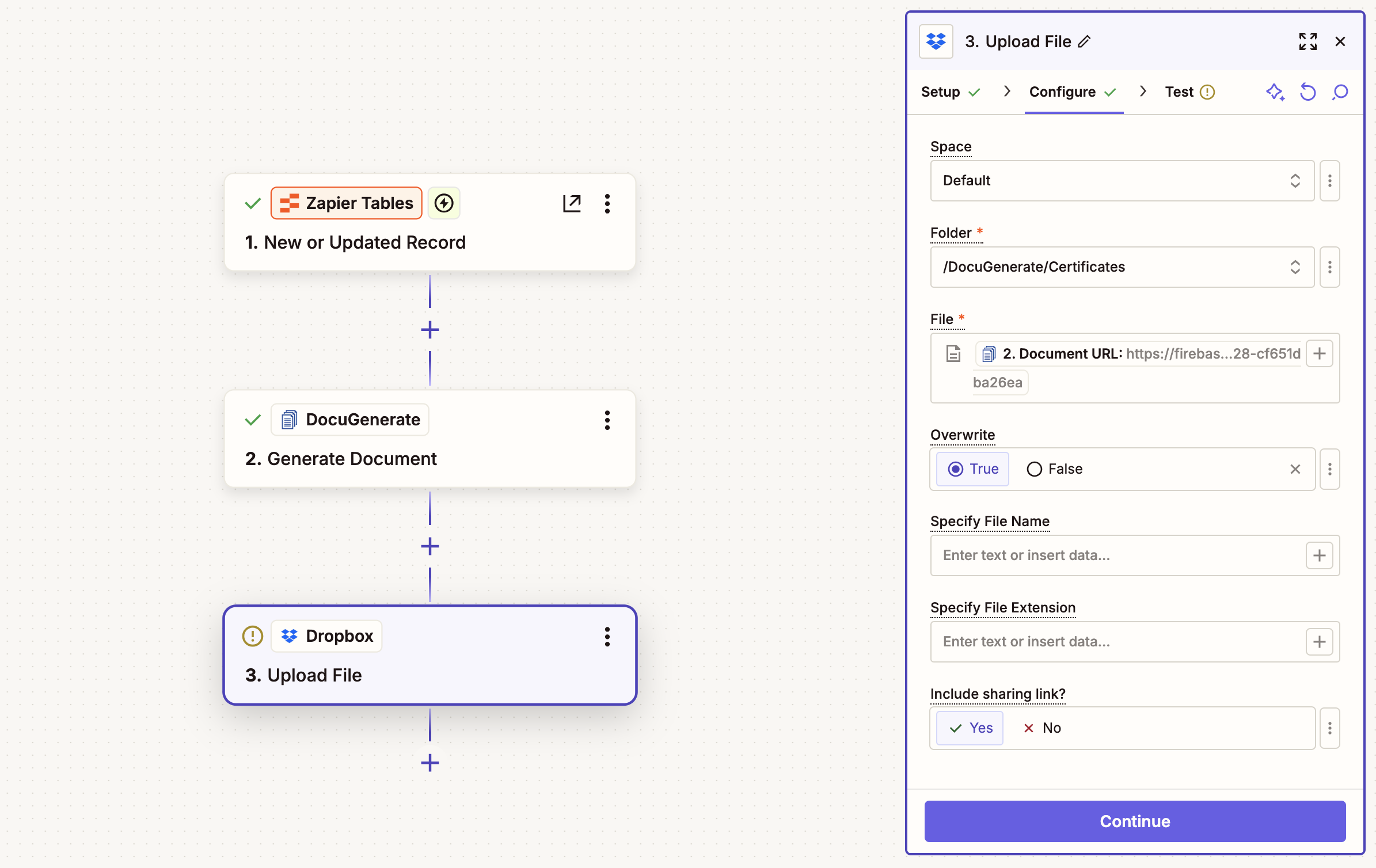
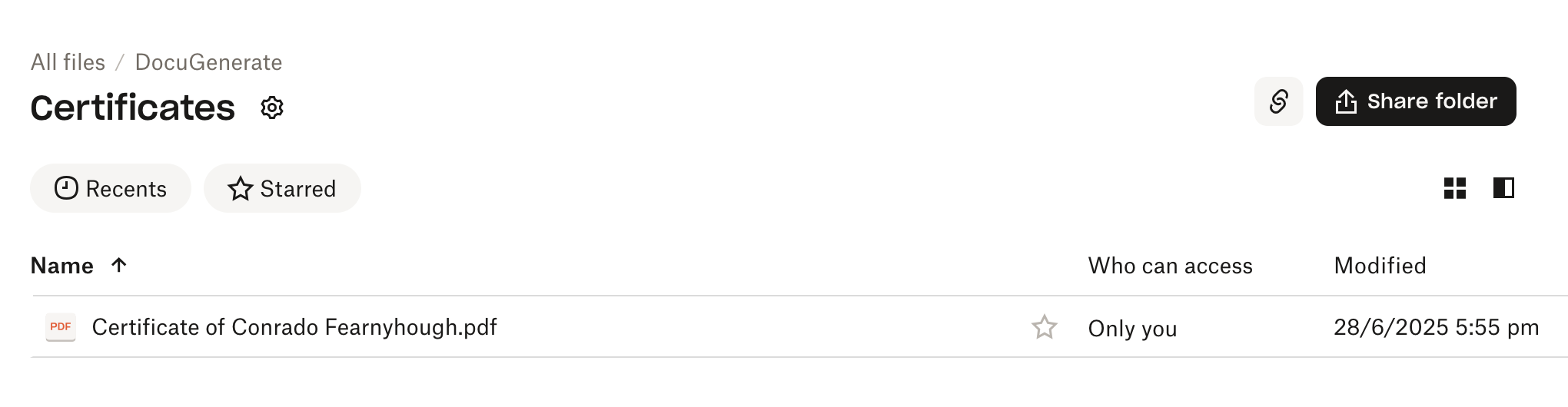
Laat de velden Specify File Name en Specify File Extension leeg. Hierdoor gebruikt Dropbox de oorspronkelijke bestandsnaam en extensie van het gegenereerde document, wat voor het geselecteerde voorbeeldrecord Certificate of Conrado Fearnyhough.pdf is.
Test deze stap om te controleren of het bestand succesvol wordt geüpload naar uw Dropbox-map.
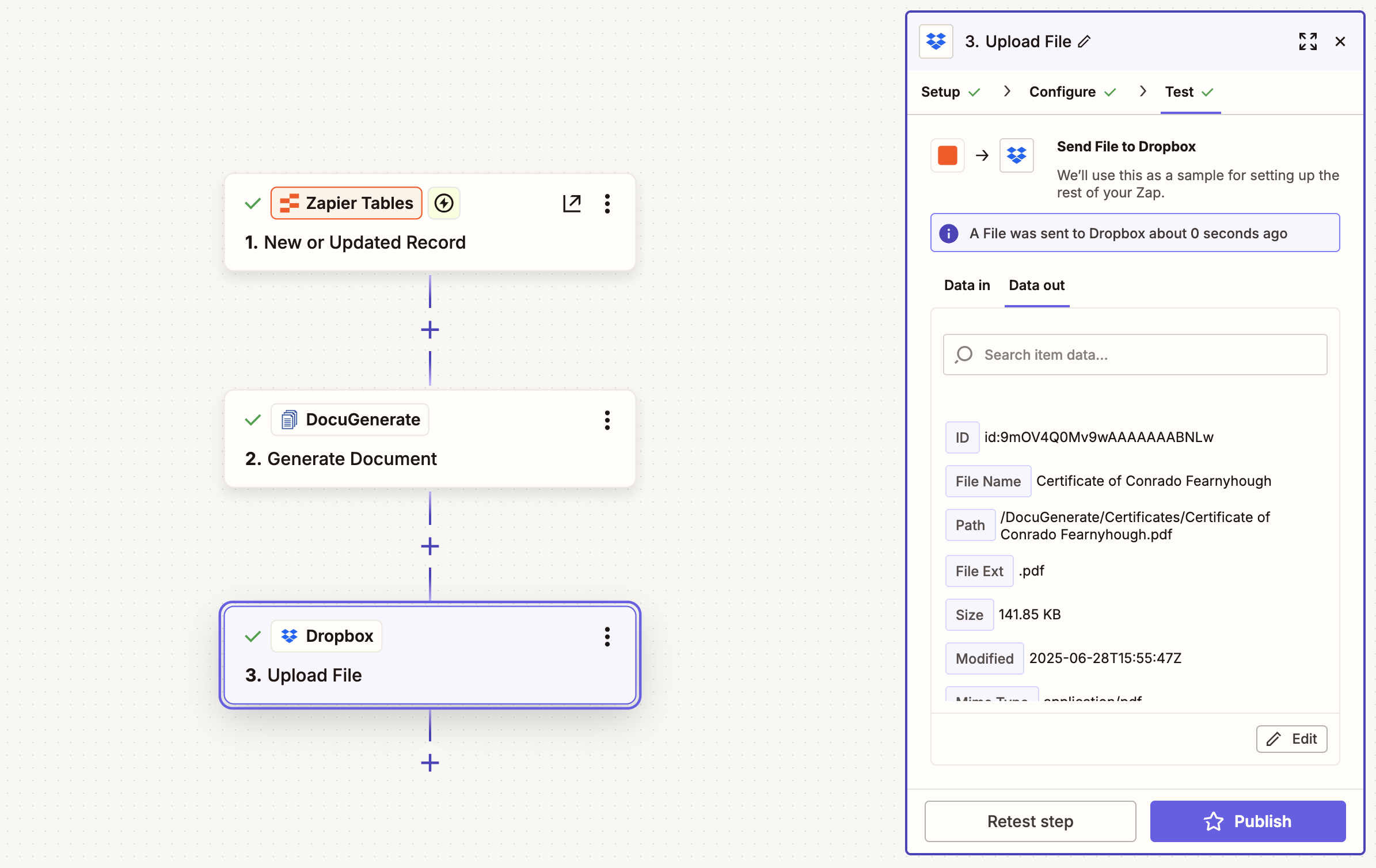
Als de test succesvol is, ziet u een bevestiging dat het bestand is geüpload naar uw opgegeven Dropbox-map. U kunt dit controleren door rechtstreeks uw Dropbox-account te bekijken.
Uw Automatisering Verbeteren
Zodra uw basisautomatisering werkt, kunt u deze verbeteringen overwegen om deze nog krachtiger te maken. Deze extra functies kunnen u helpen geavanceerdere workflows te creëren en uw documentbeheersysteem beter te organiseren.
Dynamische Maporganisatie
In plaats van een statisch mappad te gebruiken, kunt u certificaten organiseren op bedrijf, afdeling, of datum. Bijvoorbeeld:
/DocuGenerate/Certificates/[Company Name]/DocuGenerate/Certificates/[Certificate Date]/DocuGenerate/Certificates/[Job Title]
Voorwaardelijke Logica
Gebruik de functies Filter of Paths van Zapier om verschillende documenttypes of goedkeuringsworkflows te verwerken:
- Genereer verschillende certificaatsjablonen op basis van functietitel
- Leid documenten door goedkeuringsprocessen voordat ze definitief worden opgeslagen
- Pas verschillende mapstructuren toe voor verschillende bedrijfsafdelingen
Meldingssystemen
Voeg e-mailmeldingen toe om HR-managers te informeren wanneer certificaten zijn gegenereerd en opgeslagen. U kunt de acties Zapier’s Email of Gmail gebruiken om geautomatiseerde meldingen te versturen.
Overwegingen voor Beveiliging en Naleving
Bij het automatiseren van documentworkflows, vooral voor HR-documenten zoals arbeidscertificaten, houdt u rekening met deze beveiligingsaspecten:
Gegevensprivacy
- Zorg ervoor dat uw Zapier Tables alleen noodzakelijke werknemersinformatie bevatten
- Overweeg bewaartermijnen voor zowel gegenereerde documenten als brondata
- Controleer de deelinstellingen van Dropbox om ongeautoriseerde toegang te voorkomen
Toegangscontrole
- Beperk toegang tot uw Zapier-automatiseringen tot bevoegd personeel
- Gebruik de teamfuncties van Dropbox om te bepalen wie toegang heeft tot certificaatmappen
- Controleer regelmatig gebruikersmachtigingen en verwijder toegang voor voormalige werknemers
Auditsporen
- Zapier houdt automatisch logs bij van alle automatiseringsuitvoeringen
- Overweeg extra logging- of meldingsstappen toe te voegen voor nalevingsvereisten
- Documenteer uw automatiseringsproces voor interne auditdoeleinden
Conclusie
Het automatiseren van documentgeneratie en cloudopslag met DocuGenerate, Zapier, en Dropbox creëert een krachtige workflow die tijd bespaart en tegelijkertijd consistente, professionele resultaten waarborgt. Deze automatisering elimineert handmatig bestandsbeheer, vermindert fouten, en creëert een georganiseerd systeem voor documentopslag en -ophaling.
Door deze tutorial te volgen, heeft u een basis gecreëerd die kan worden aangepast voor veel verschillende documenttypes en bedrijfsprocessen. Of u nu HR-documenten, verkoopvoorstellen, of administratief papierwerk beheert, deze automatiseringsaanpak kan uw workflows stroomlijnen en de operationele efficiëntie verbeteren.
Overweeg deze automatisering uit te breiden om andere documenttypes te verwerken of te integreren met aanvullende zakelijke tools. De flexibiliteit van Zapier maakt het eenvoudig om nieuwe stappen toe te voegen, verschillende apps te verbinden, of geavanceerdere workflows te creëren naarmate uw behoeften evolueren.
Bronnen